
Extension Chrome gratuite
Apprenez l’anglais sur chaque page que vous lisez
Sélectionnez un mot sur n’importe quel site pour voir ce qu’il veut dire et l’écouter, puis gardez-le en carte mémoire avec la phrase d’où il vient. Enregistrez des passages et des articles entiers dans votre journal, et prenez des notes à côté de la page.
Pour Chrome sur ordinateur. La recherche de mots, les cartes mémoire et le journal demandent un compte Biblinkage gratuit ; les notes fonctionnent sans.
See how it works
01 · Cartes mémoire
Cherchez un mot sans quitter la page
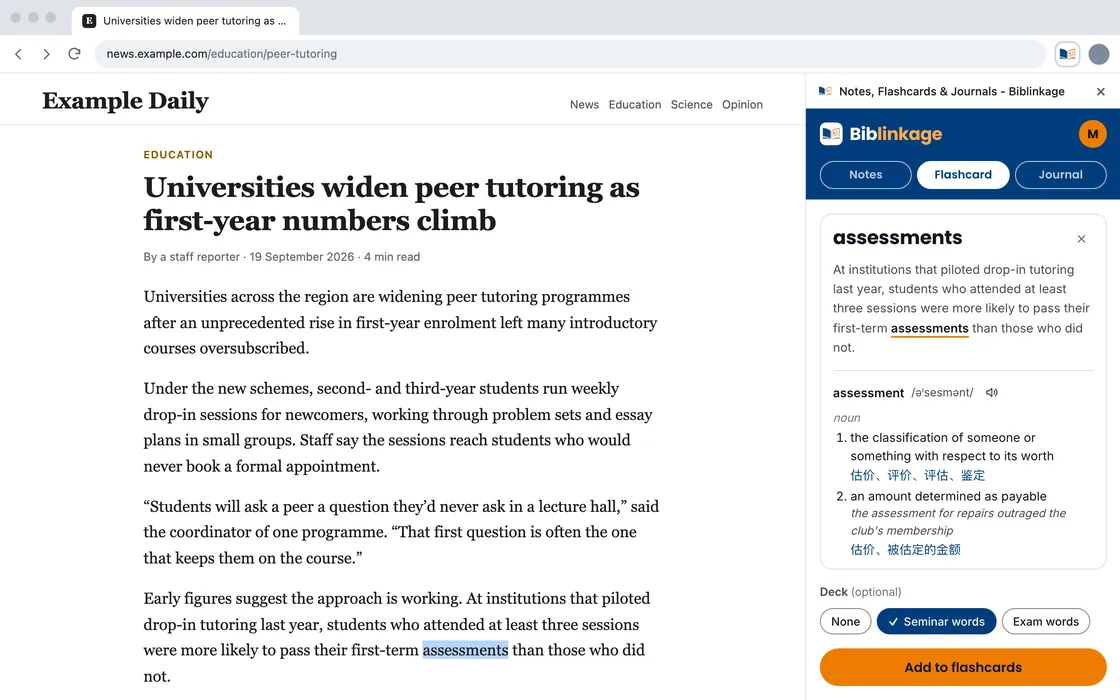
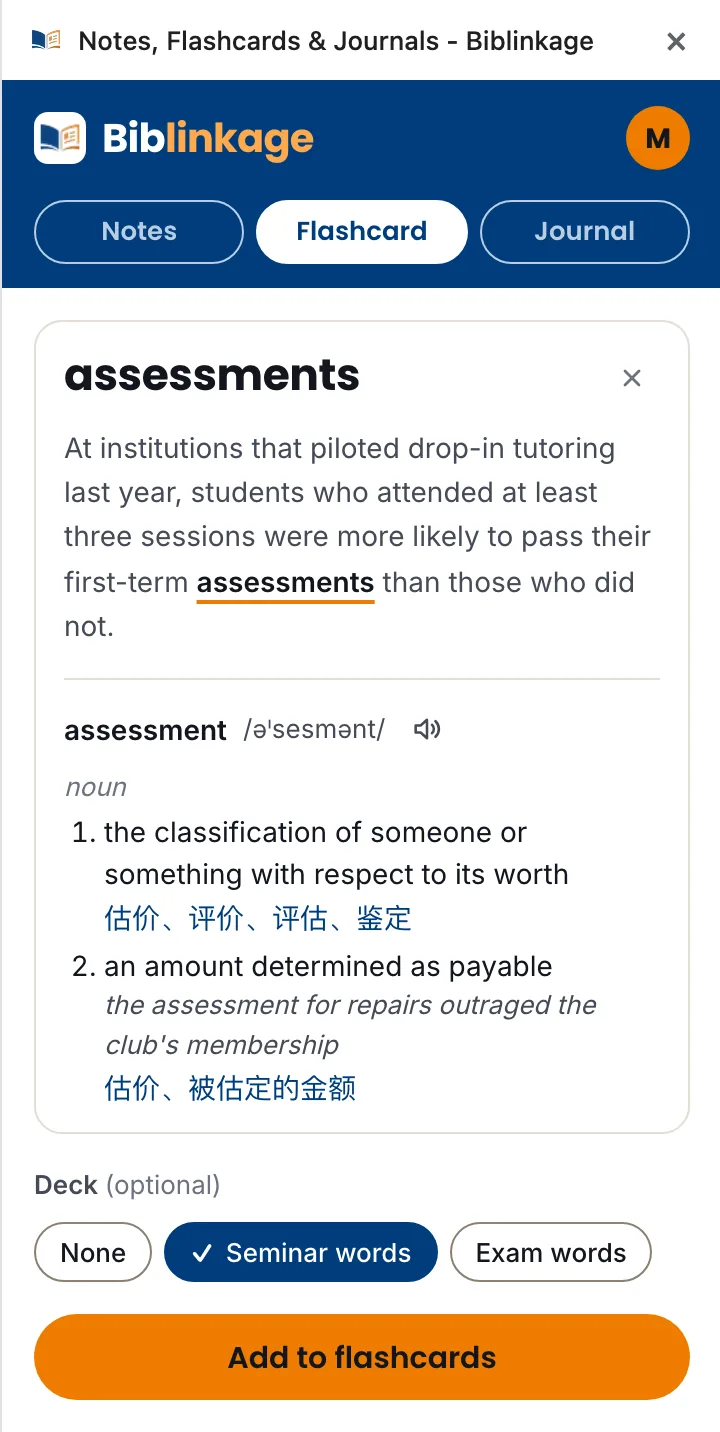
- Sélectionnez un mot ou une expression : le panneau latéral affiche sa prononciation, avec un bouton pour l’écouter, et ses sens avec des exemples.
- Voyez les mots qui lui correspondent dans votre langue, parmi 16 langues.
- Ajoutez-le à vos cartes mémoire en un clic. La carte garde la phrase d’où vient le mot et un lien vers la page, et son sens est rédigé pour cette phrase.
- Révisez vos cartes sur la page Étude, sur le site ou dans l’appli.
02 · Journal
Enregistrez vos lectures dans votre journal
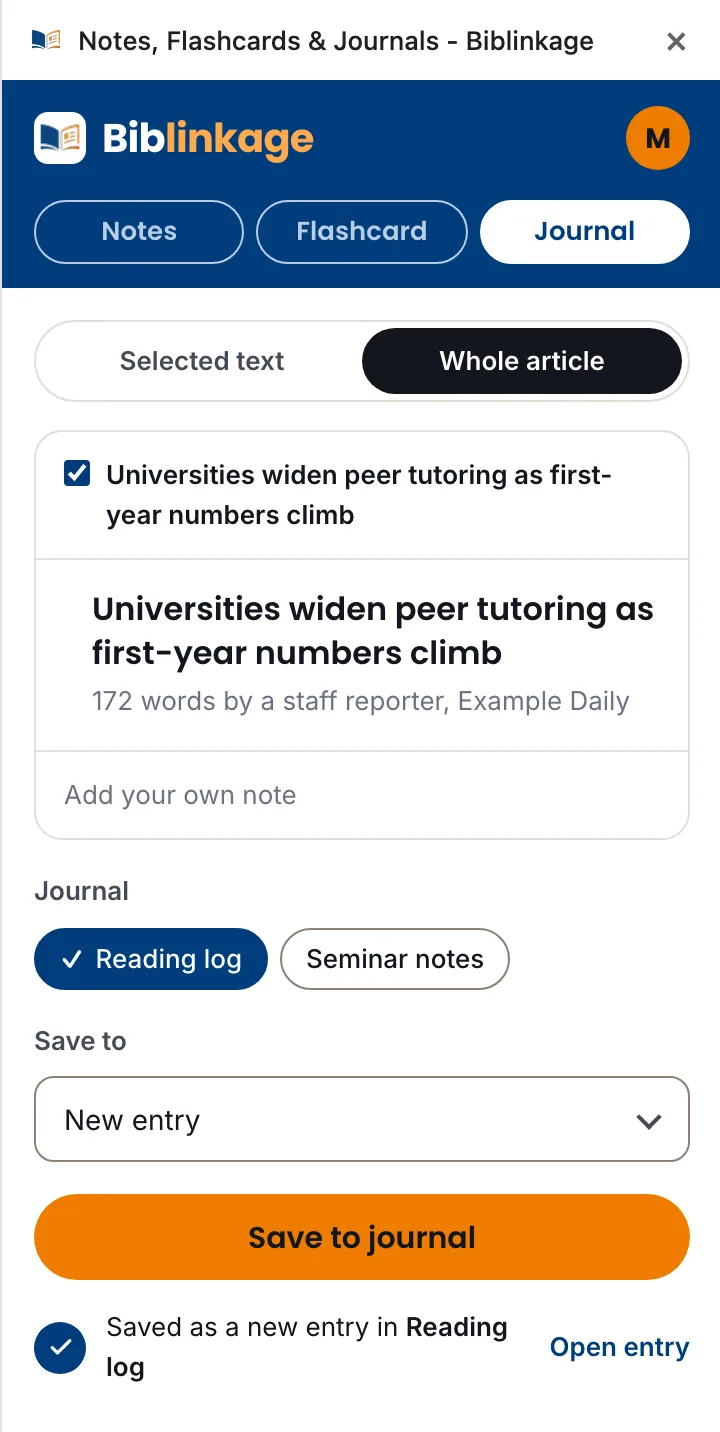
- Enregistrez le passage sélectionné, ou l’article entier : ses titres et paragraphes, sans les menus, les publicités ni les commentaires.
- Ajoutez votre propre note, et enregistrez dans une nouvelle entrée ou ajoutez à une entrée existante.
- Chaque enregistrement garde un lien vers sa page d’origine.
03 · Notes
Prenez des notes à côté de chaque page
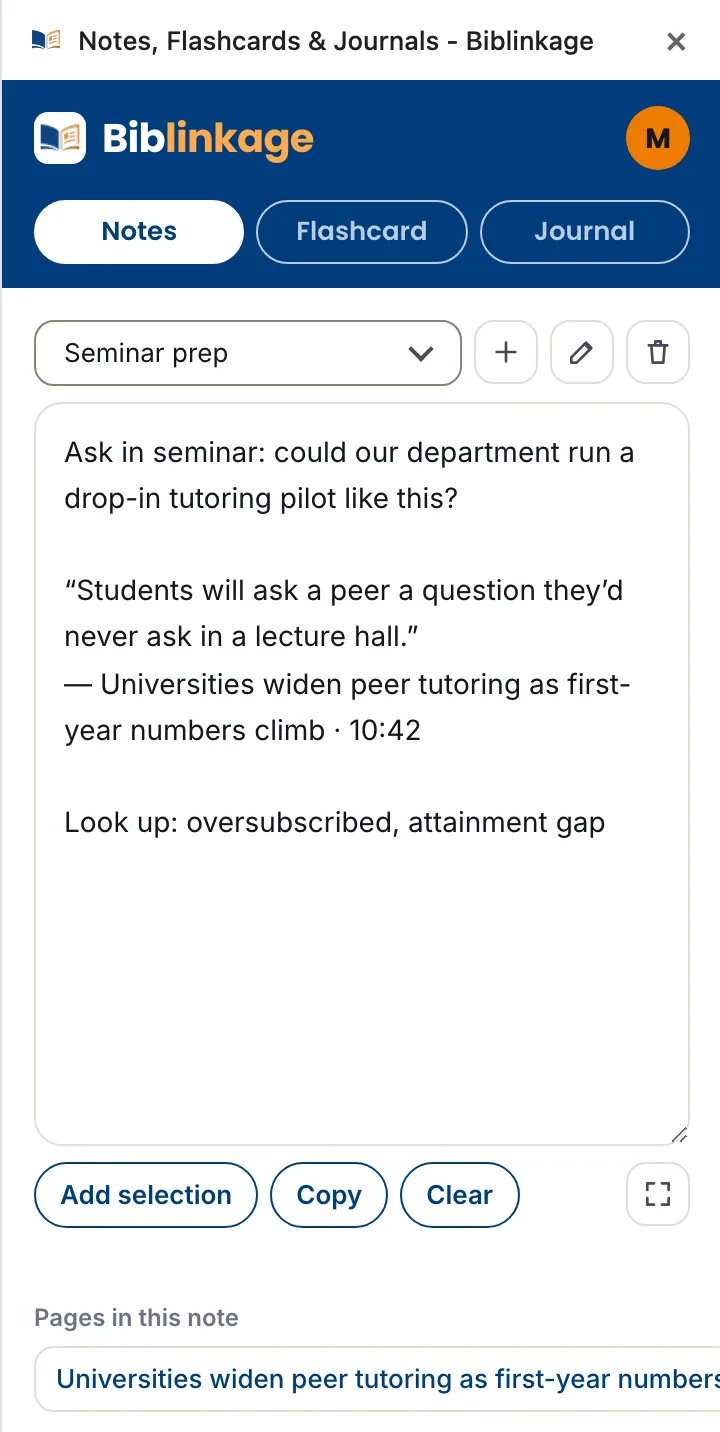
- Un bloc-notes qui reste ouvert pendant votre lecture, d’un onglet à l’autre : une question pour votre séminaire, un mot à chercher plus tard.
- Ajoutez le texte sélectionné, avec le titre et l’adresse de sa page.
- Fonctionne sans compte. Une fois un compte connecté, vos notes y sont conservées, et aussi sur la page Notes du site.
Comment ça marche
- 1Ajoutez-la à Chrome. Elle est gratuite, sur le Chrome Web Store.
- 2Connectez votre compte. Cliquez sur le bouton Biblinkage dans la barre d’outils de Chrome pour ouvrir le panneau latéral, puis connectez votre compte gratuit.
- 3Lisez comme d’habitude. Sélectionnez un mot ou un passage, ou faites un clic droit. Alt+Maj+F ajoute une carte mémoire et Alt+Maj+J enregistre dans votre journal.
Vos lectures restent les vôtres
L’extension envoie ce que vous enregistrez à Biblinkage et nulle part ailleurs. Seuls l’adresse et le titre de la page d’où vous enregistrez sont conservés avec ce que vous avez enregistré ; le reste de votre historique de navigation n’est jamais collecté. Consultez la Politique de confidentialité.