
Extensión de Chrome gratuita
Aprende inglés con cada página que lees
Selecciona una palabra en cualquier sitio web para ver qué significa y oír cómo suena, y guárdala como tarjeta con la oración de la que salió. Guarda fragmentos y artículos enteros en tu diario, y toma notas junto a la página.
Para Chrome en una computadora. Buscar palabras, las tarjetas y el diario necesitan una cuenta gratuita de Biblinkage; las notas funcionan sin ella.
See how it works
01 · Tarjetas
Busca una palabra sin salir de la página
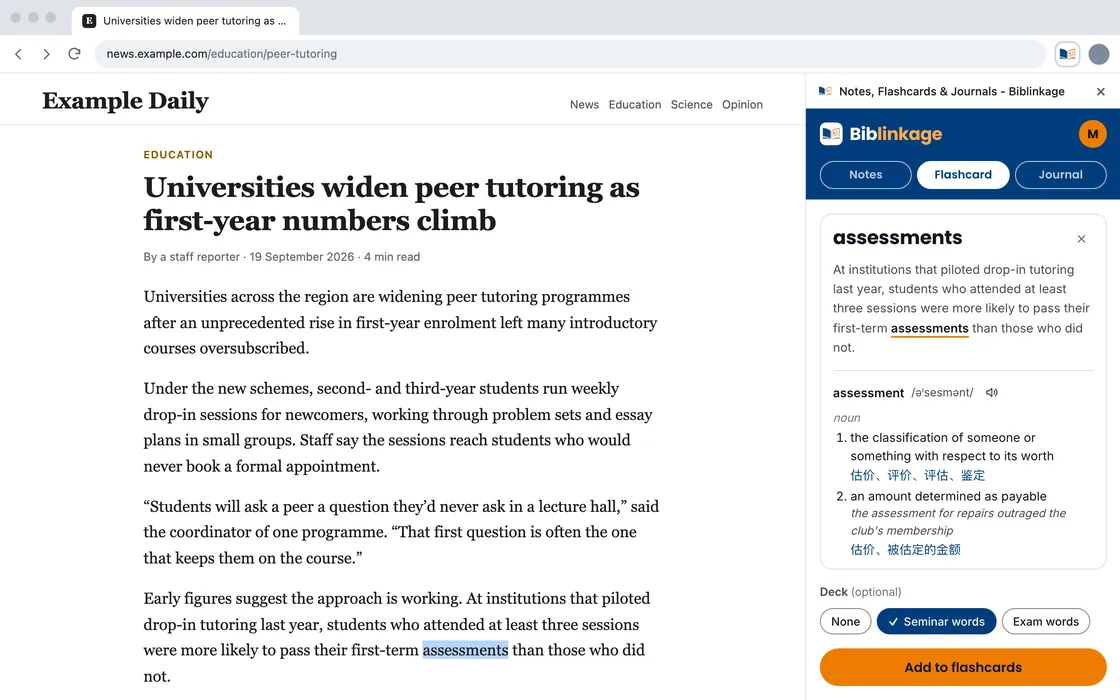
- Selecciona una palabra o frase y el panel lateral muestra su pronunciación, con un botón para escucharla, y sus significados con ejemplos.
- Mira las palabras equivalentes en tu idioma, en 16 idiomas.
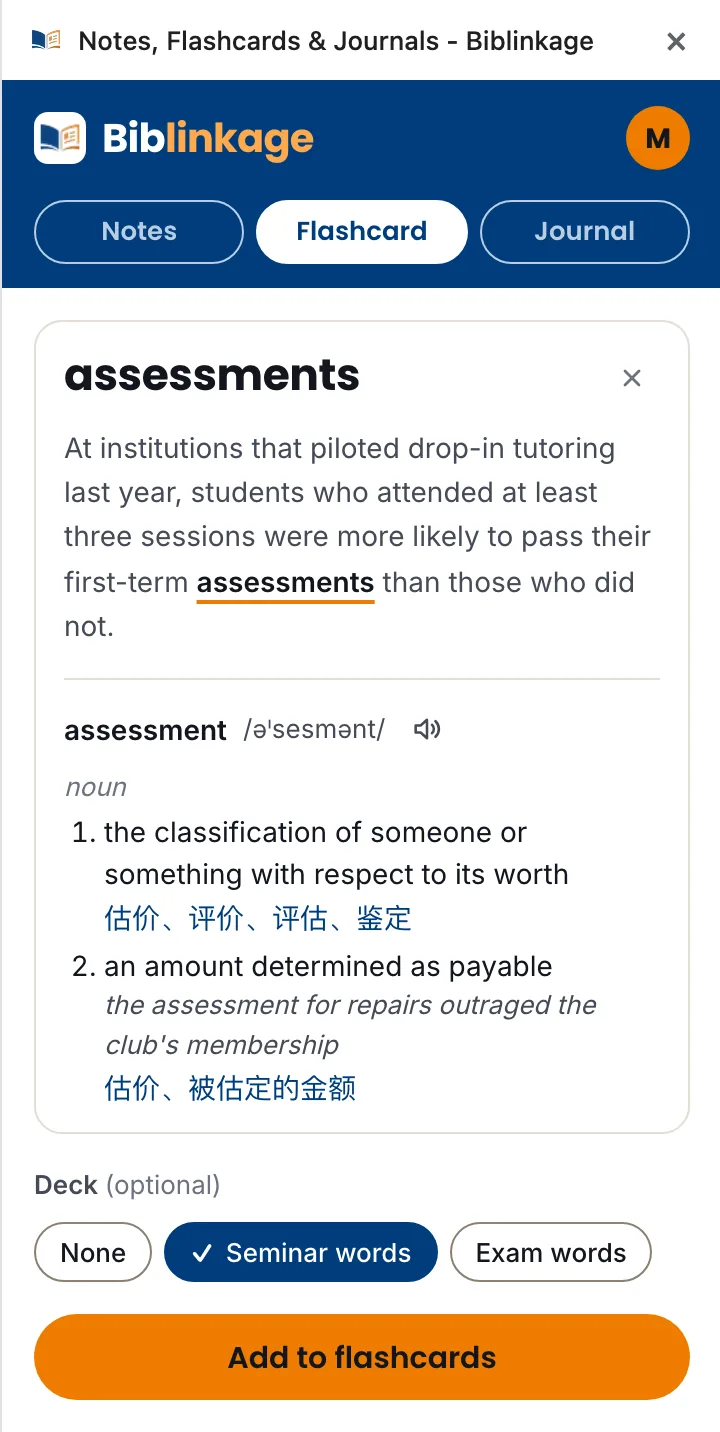
- Añádela a tus tarjetas con un clic. La tarjeta guarda la oración de la que salió la palabra y un enlace a la página, y su significado se escribe para esa oración.
- Repasa tus tarjetas en la página Estudio, en el sitio web o en la app.
02 · Diario
Guarda lo que lees en tu diario
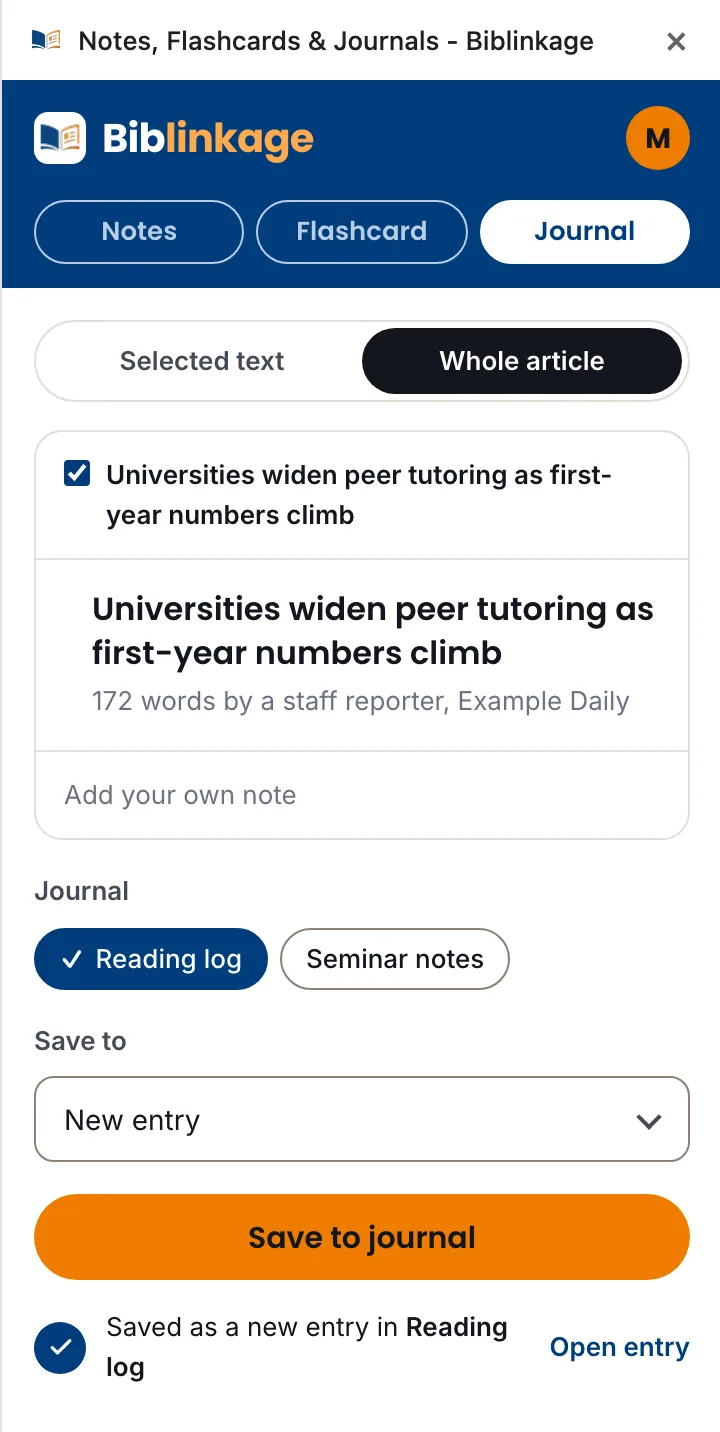
- Guarda el fragmento que selecciones o el artículo entero: sus títulos y párrafos, sin menús, anuncios ni comentarios.
- Añade tu propia nota y guárdalo en una entrada nueva o añádelo a una que ya tengas.
- Todo lo que guardas conserva un enlace a la página de la que salió.
03 · Notas
Toma notas junto a cada página
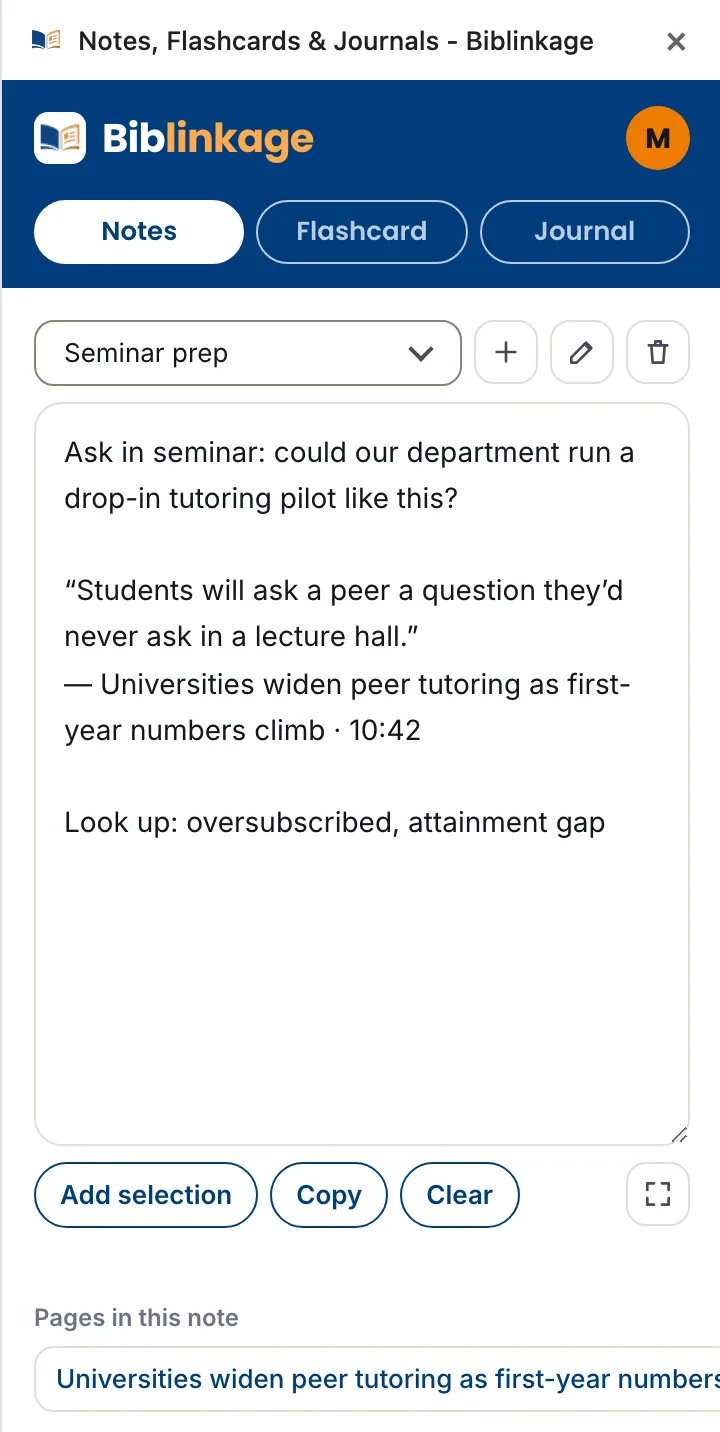
- Un bloc de notas que sigue abierto mientras lees, aunque cambies de pestaña: una pregunta para tu seminario, una palabra que buscar más tarde.
- Añade el texto que selecciones, con el título y la dirección de su página.
- Funciona sin cuenta. Cuando conectes una, tus notas se guardan en ella y también en la página Notas del sitio web.
Cómo funciona
- 1Añádela a Chrome. Es gratis, en Chrome Web Store.
- 2Conecta tu cuenta. Haz clic en el botón de Biblinkage de la barra de herramientas de Chrome para abrir el panel lateral y conecta tu cuenta gratuita.
- 3Lee como siempre. Selecciona una palabra o un fragmento, o haz clic derecho. Alt+Mayús+F añade una tarjeta y Alt+Mayús+J guarda en tu diario.
Lo que lees sigue siendo tuyo
La extensión envía lo que guardas a Biblinkage y a ningún otro sitio. Solo se conservan, junto con lo que guardaste, la dirección y el título de la página desde la que guardas; el resto de tu historial de navegación nunca se recopila. Consulta la Política de privacidad.