
無料のChrome拡張機能
読むすべてのページから英語を学ぶ
どのウェブサイトでも単語を選ぶと、意味が表示され、発音を聞くことができます。出てきた文と一緒に単語カードとして保存しましょう。文章の一部や記事全体をジャーナルに保存し、ページの横でメモも取れます。
パソコンのChrome用です。単語の検索、単語カード、ジャーナルには無料のBiblinkageアカウントが必要です。メモはアカウントなしでも使えます。
See how it works
01 · 単語カード
ページを離れずに単語を調べる
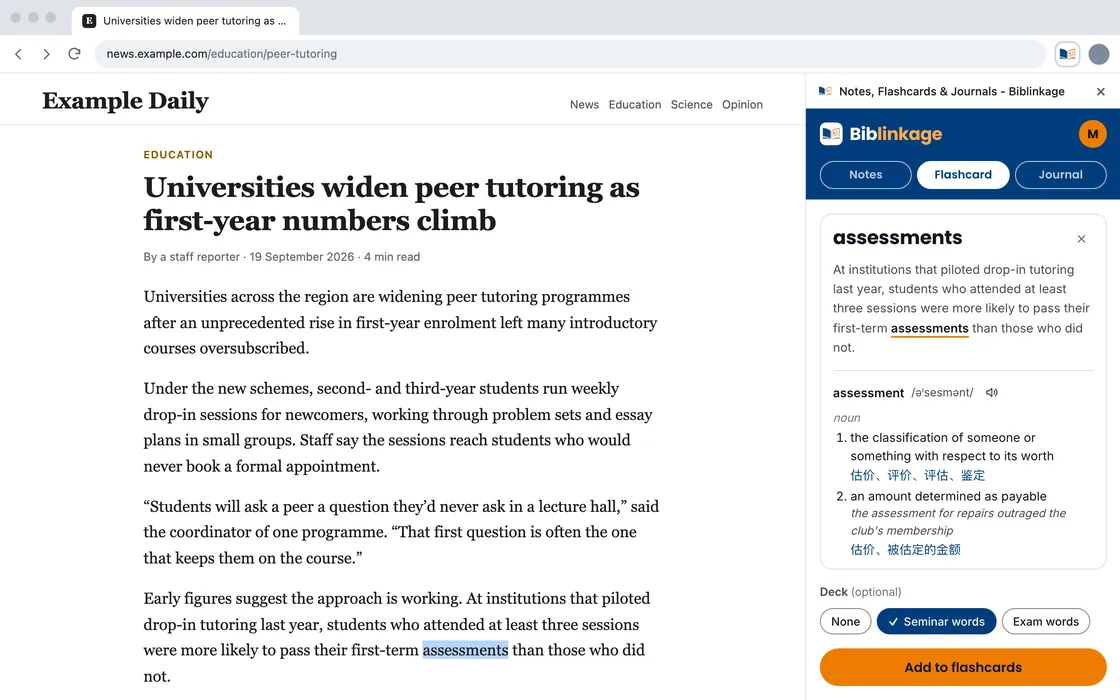
- 単語やフレーズを選ぶと、サイドパネルに発音(聞くためのボタン付き)と、例文付きの意味が表示されます。
- 16言語から、自分の言語での訳語も見られます。
- ワンクリックで単語カードに追加できます。カードには単語が出てきた文と元のページへのリンクが残り、意味はその文に合わせて作成されます。
- カードはウェブサイトやアプリの「学習」ページで復習できます。
02 · ジャーナル
読んだものをジャーナルに保存
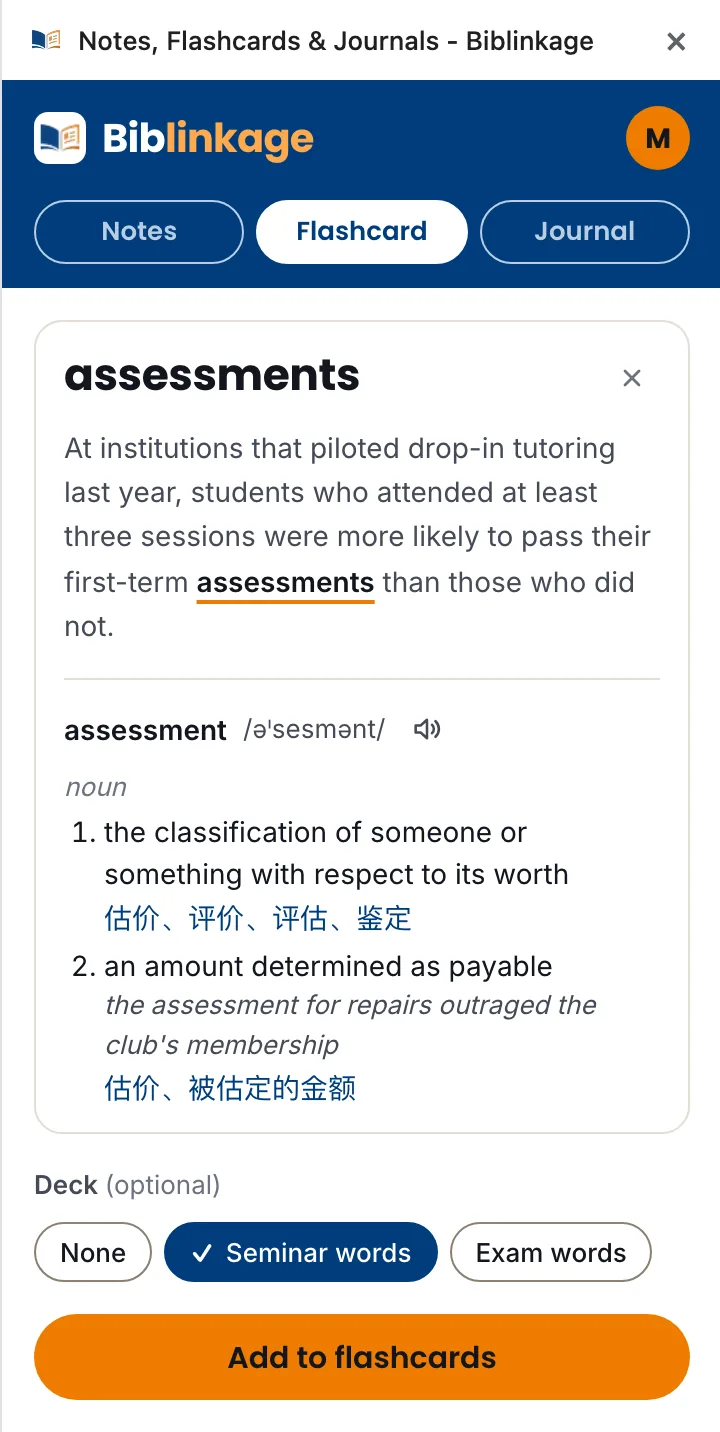
- 選択した部分だけ、または記事全体を保存できます。記事全体の場合、メニュー、広告、コメントを除いた見出しと段落が保存されます。
- 自分のメモを添えて、新しいエントリーに保存したり、既存のエントリーに追加したりできます。
- 保存したものには、元のページへのリンクが必ず残ります。
03 · メモ
どのページでも横でメモを取る
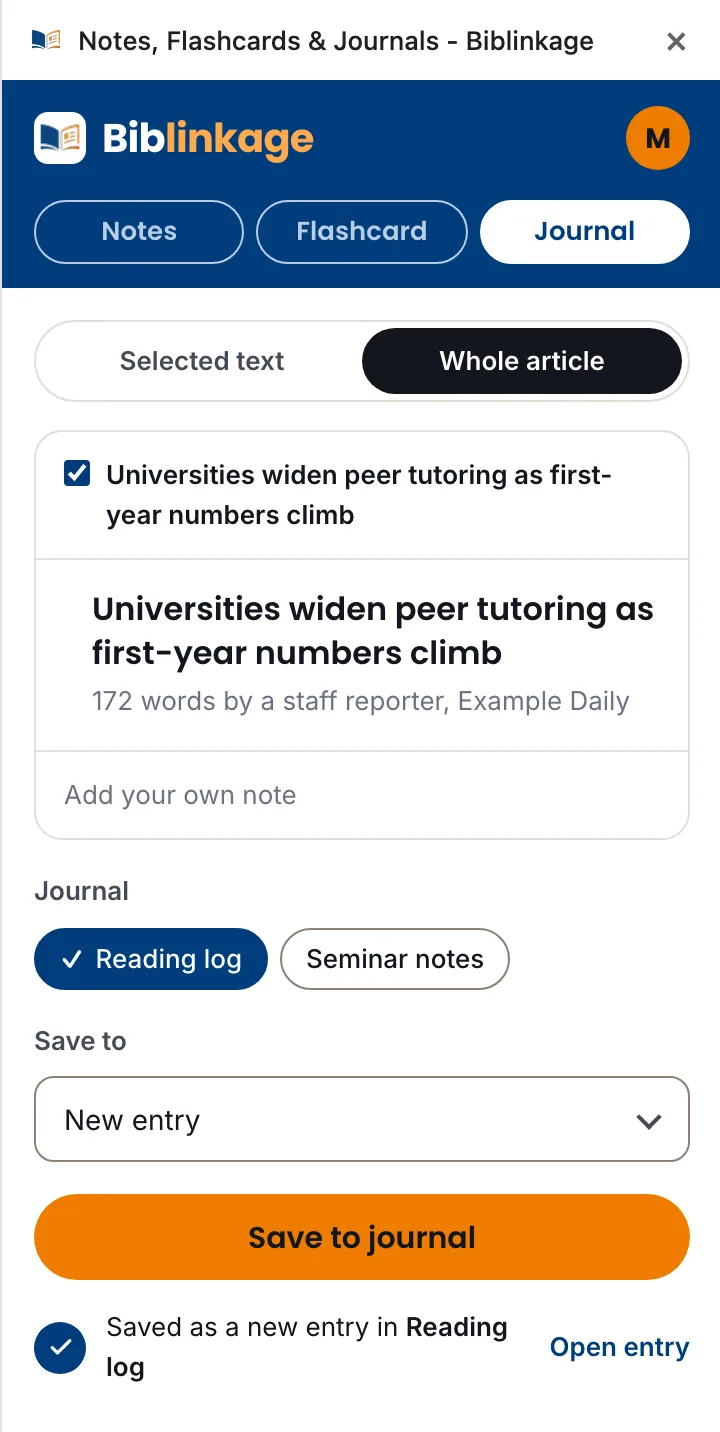
- タブを移っても開いたままのメモ帳です。ゼミで聞きたい質問や、あとで調べる単語などを書き留められます。
- 選択したテキストを、ページのタイトルとアドレスと一緒に追加できます。
- アカウントなしでも使えます。アカウントを接続すると、メモはアカウントに保存され、ウェブサイトの「メモ」ページでも見られます。
仕組み
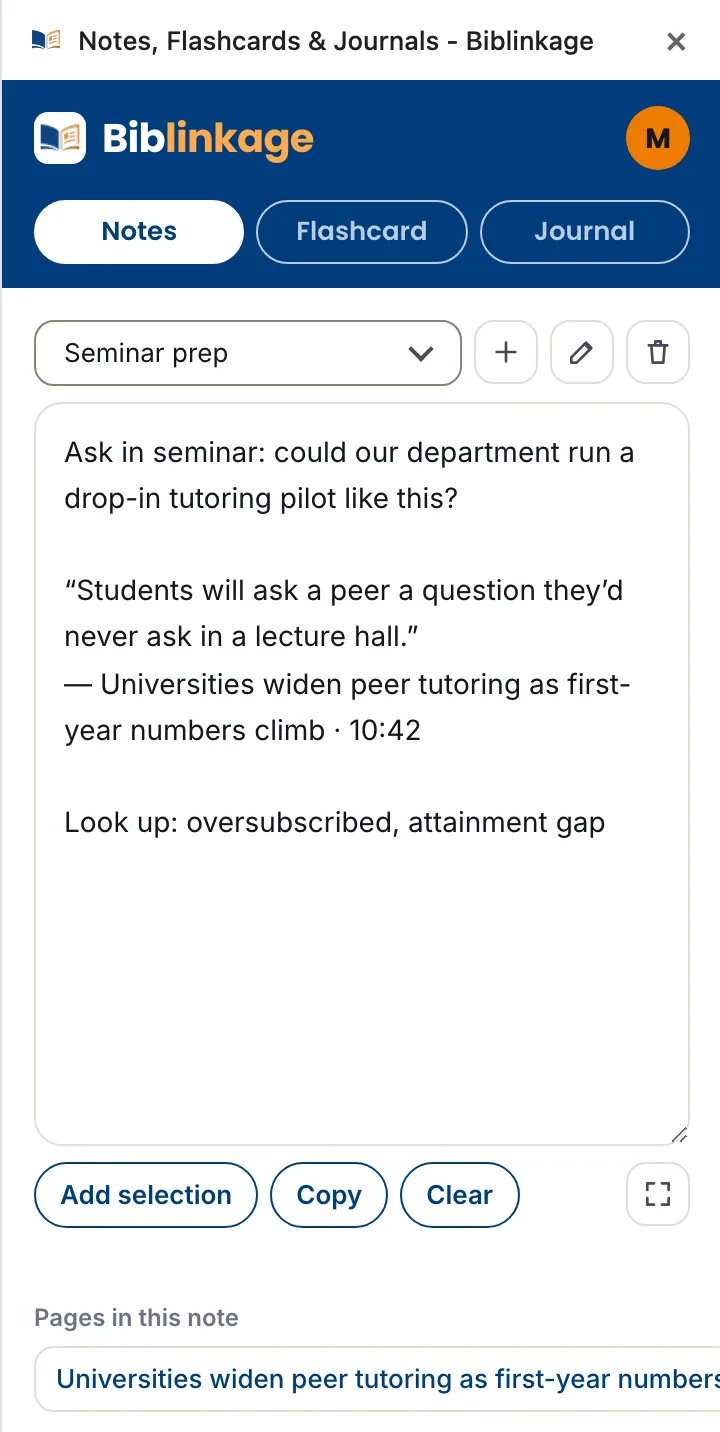
- 1Chromeに追加。Chromeウェブストアから無料で入手できます。
- 2アカウントを接続。Chromeのツールバーにある Biblinkage のボタンをクリックしてサイドパネルを開き、無料アカウントを接続します。
- 3いつもどおり読む。単語や文章を選ぶか、右クリックします。Alt+Shift+F で単語カードに追加、Alt+Shift+J でジャーナルに保存できます。
あなたの読書はあなたのもの
拡張機能は、保存したものを Biblinkage にだけ送り、ほかには送りません。保存したものと一緒に残るのは、保存元のページのアドレスとタイトルだけで、それ以外の閲覧履歴が収集されることはありません。詳しくはプライバシーポリシーをご覧ください。