
免費的 Chrome 擴充功能
從讀到的每一頁學英文
在任何網站上選取一個單字,就能看到意思、聽發音,再連同所在的句子存成單字卡。也能把段落或整篇文章存到日記裡,並在頁面旁邊做備註。
適用於電腦上的 Chrome。查單字、單字卡和日記需要免費的 Biblinkage 帳號;備註不需要帳號也能使用。
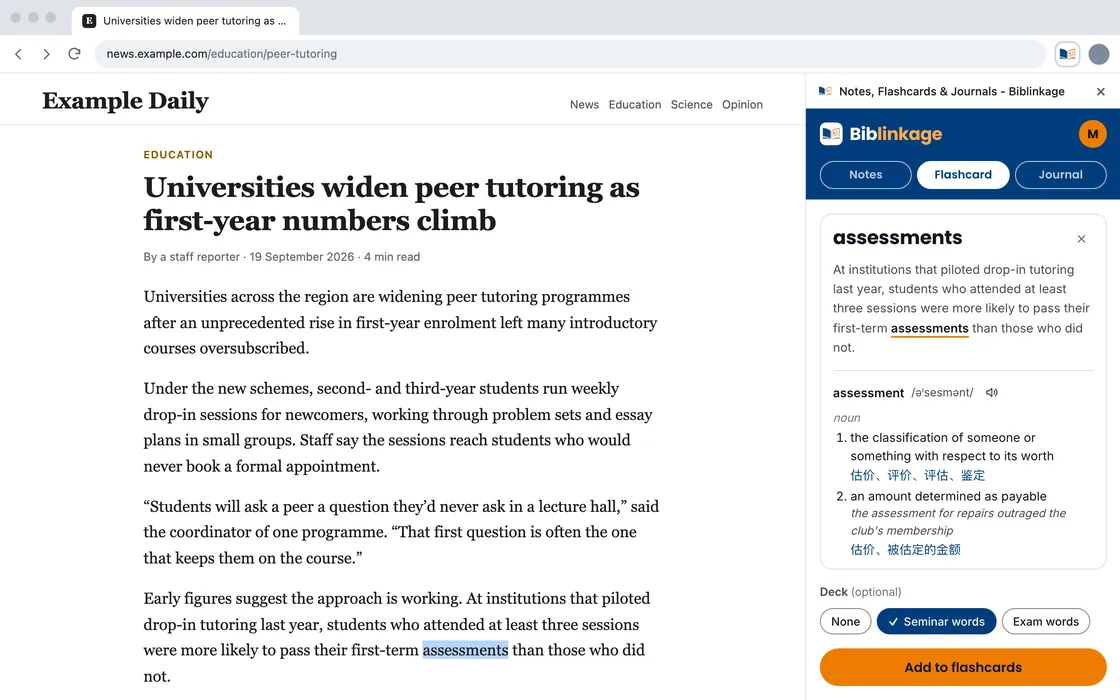
See how it works
01 · 單字卡
不離開頁面就能查單字
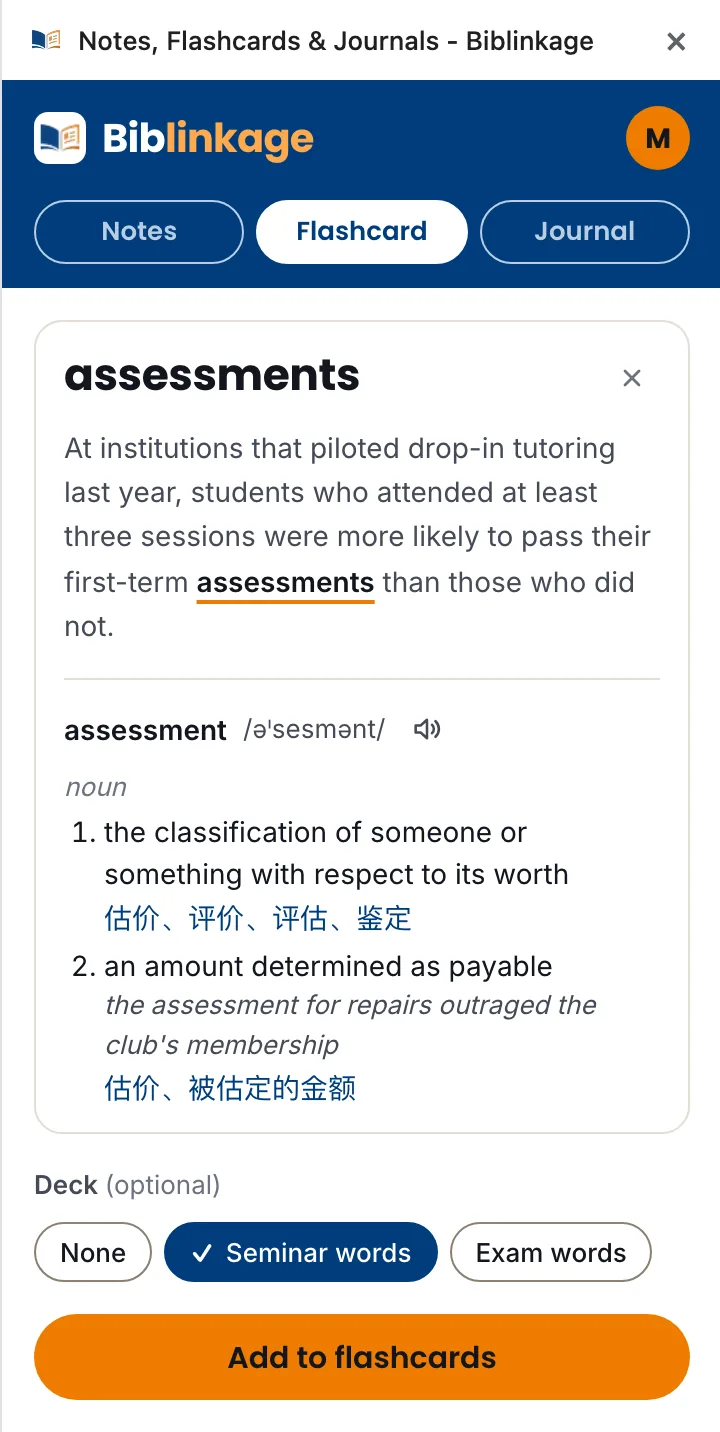
- 選取一個單字或片語,側邊面板就會顯示它的發音(附朗讀按鈕)和附例句的意思。
- 也能看到它在你母語中的對應詞,支援 16 種語言。
- 一鍵加入單字卡。卡片會保留單字所在的句子和原頁面的連結,意思也是針對這個句子寫的。
- 在網站或 App 的「學習」頁面複習單字卡。
02 · 日記
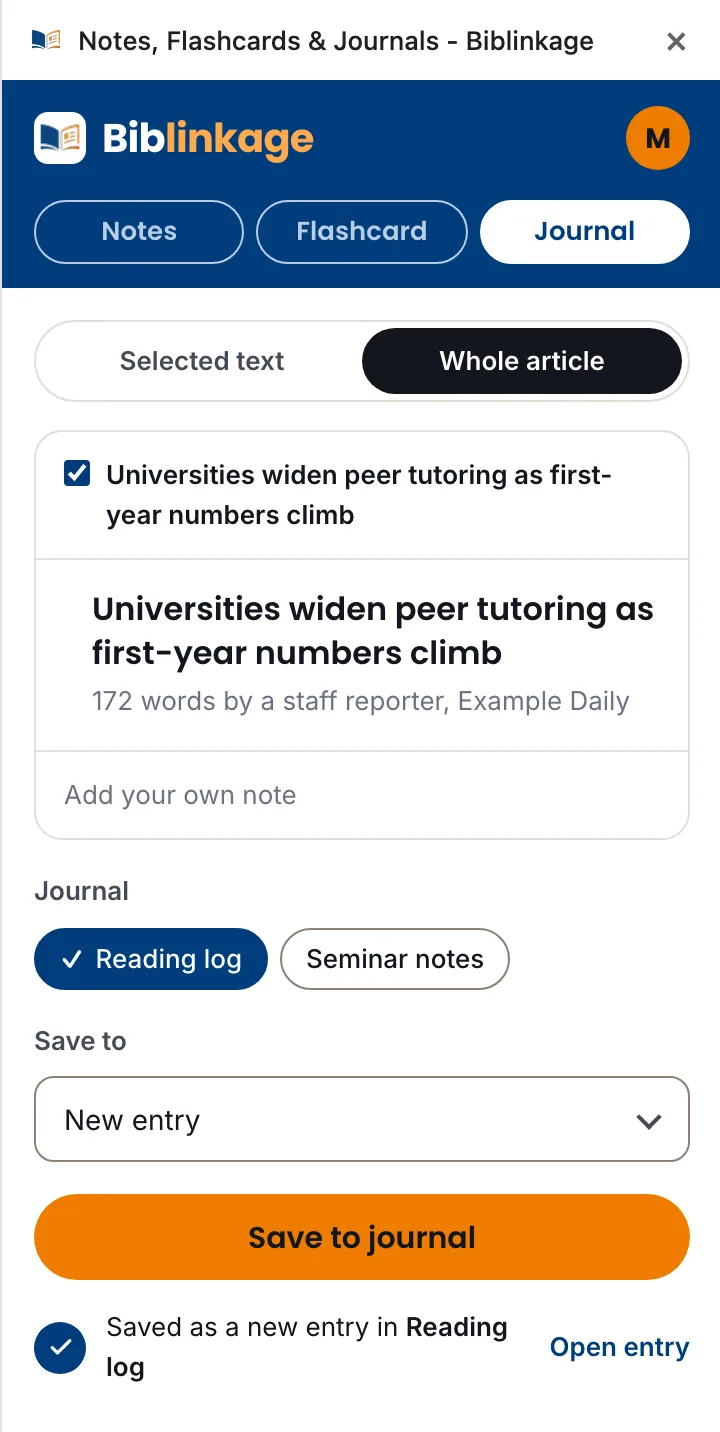
把讀到的內容存到日記裡
- 可以只儲存選取的段落,也可以儲存整篇文章:保留標題和內文,去掉選單、廣告和留言。
- 可以加上自己的註記,存成新的日記項目,或加到已有的項目裡。
- 每次儲存都會附上原頁面的連結。
03 · 備註
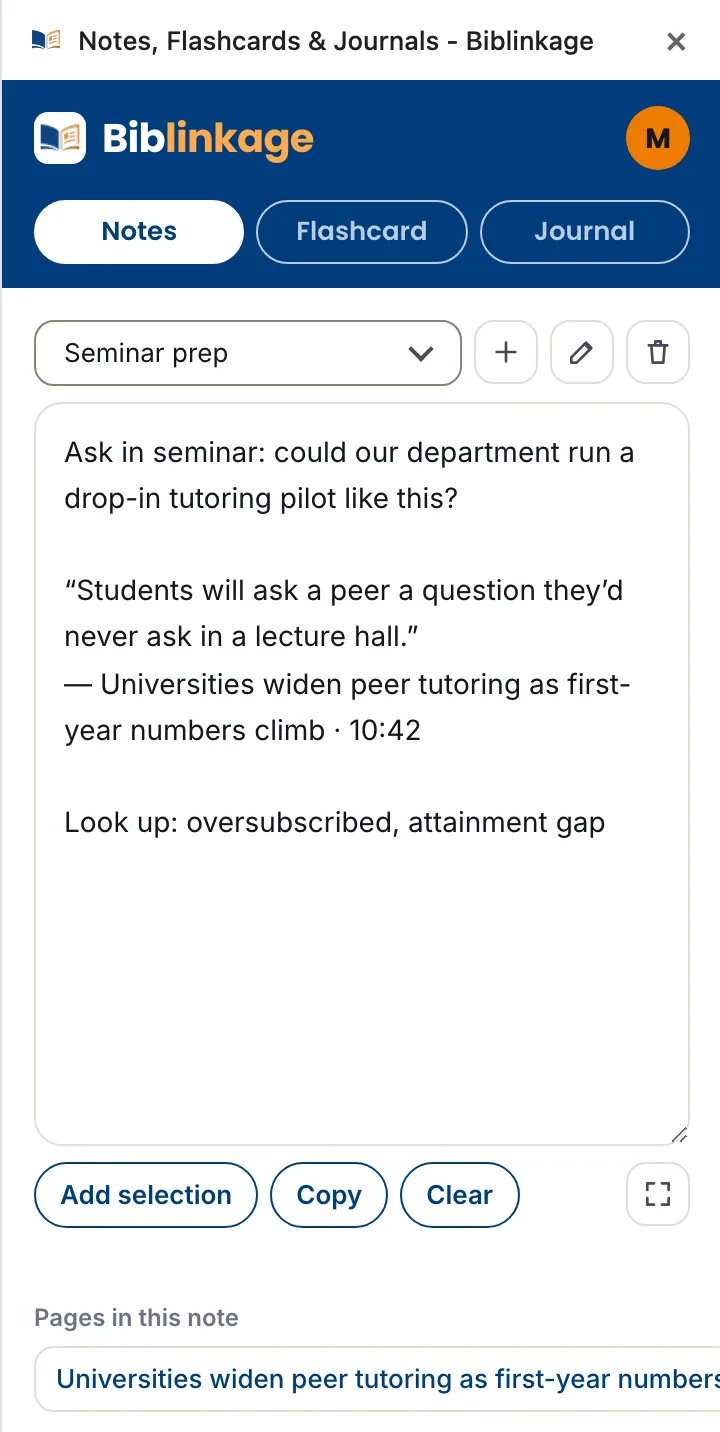
在每個頁面旁邊做備註
- 一個在你閱讀時一直開著的記事本,切換分頁也不會關:記下要在討論課上問的問題,或之後要查的單字。
- 可以把選取的文字連同頁面標題和網址一起加進來。
- 不需要帳號也能使用。連結帳號後,備註會儲存在帳號裡,在網站的「備註」頁面也看得到。
運作方式
- 1加到 Chrome。可在 Chrome 線上應用程式商店免費取得。
- 2連結帳號。按一下 Chrome 工具列中的 Biblinkage 按鈕開啟側邊面板,然後連結你的免費帳號。
- 3照常閱讀。選取單字或段落,或按右鍵。Alt+Shift+F 加入單字卡,Alt+Shift+J 存到日記。
你的閱讀只屬於你
擴充功能只會把你儲存的內容傳送到 Biblinkage,不會傳到其他地方。和儲存內容一起保留的只有來源頁面的網址和標題,其餘瀏覽紀錄一概不會收集。詳見隱私權政策。