
免费的 Chrome 扩展程序
从读到的每一页学英语
在任何网站上选中一个单词,就能看到释义、听发音,再连同所在的句子存成单词卡。还能把段落或整篇文章存到日记里,并在页面旁边记笔记。
适用于电脑上的 Chrome。查词、单词卡和日记需要免费的 Biblinkage 账号;笔记不需要账号也能用。
See how it works
01 · 单词卡
不离开页面就能查词
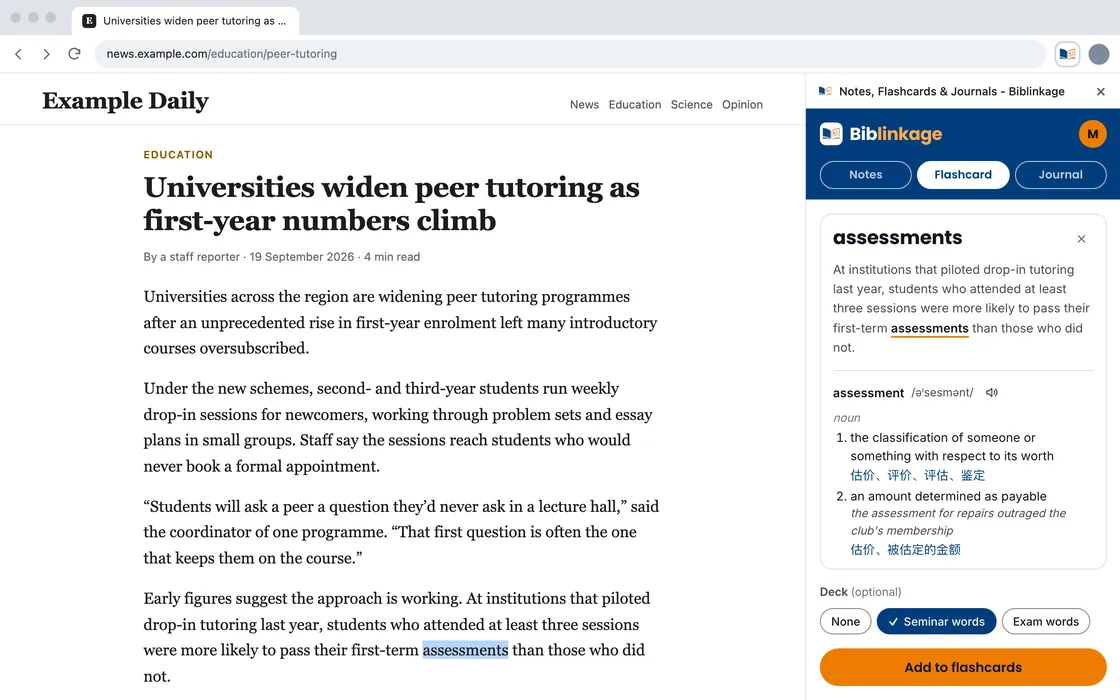
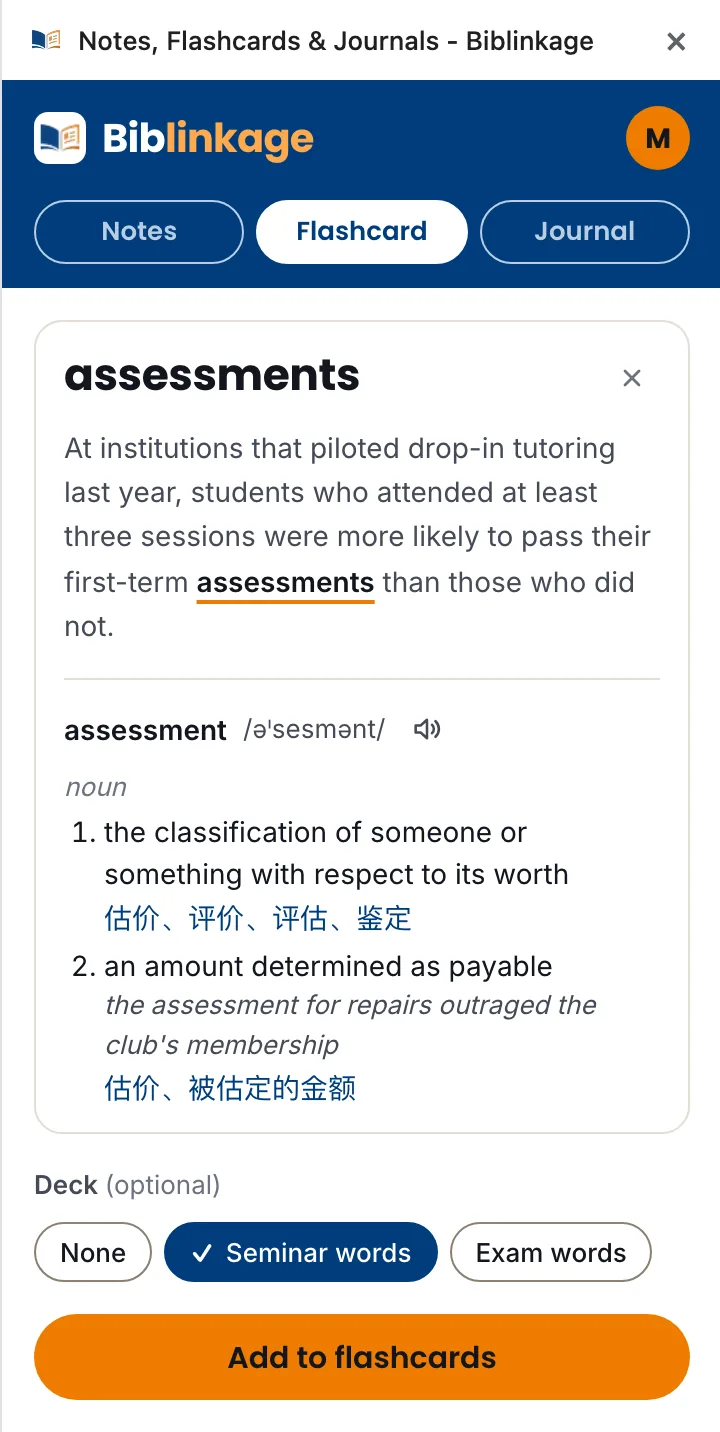
- 选中一个单词或短语,侧边栏就会显示它的发音(带朗读按钮)和附例句的释义。
- 还能看到它在你母语中的对应词,支持 16 种语言。
- 一键添加到单词卡。卡片会保留单词所在的句子和原页面的链接,释义也是针对这个句子写的。
- 在网站或 App 的“学习”页面复习单词卡。
02 · 日记
把读到的内容存到日记里
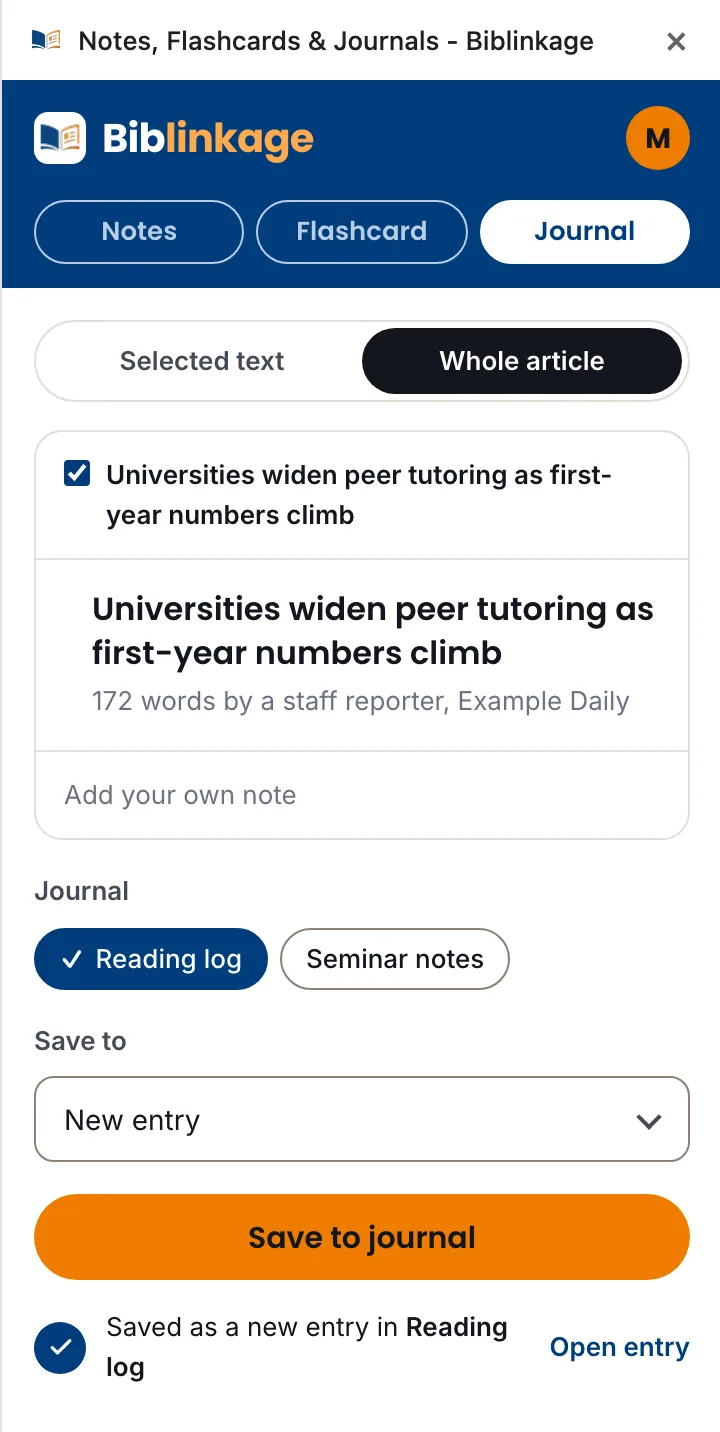
- 可以只保存选中的段落,也可以保存整篇文章:保留标题和正文,去掉菜单、广告和评论。
- 可以加上自己的备注,存成新的日记条目,或添加到已有的条目里。
- 每次保存都会附上原页面的链接。
03 · 笔记
在每个页面旁边记笔记
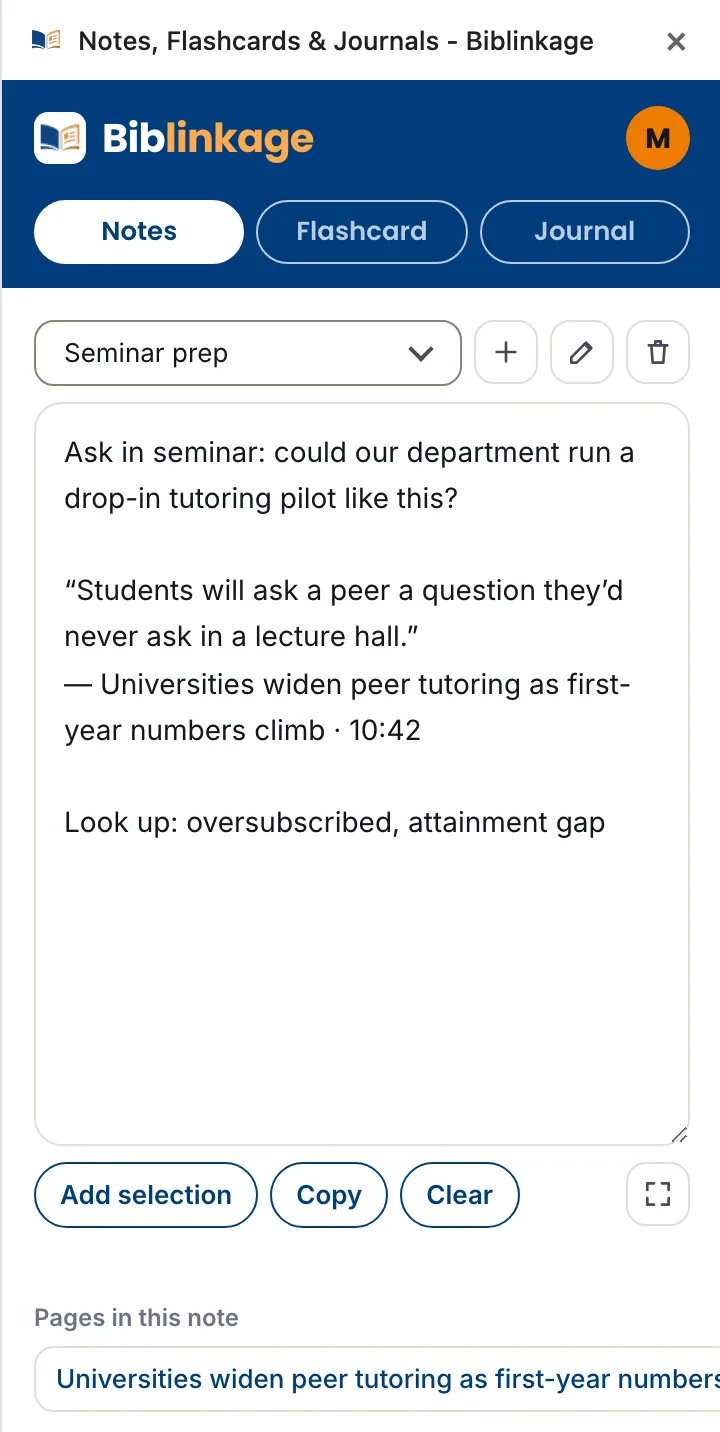
- 一个在你阅读时一直开着的记事本,切换标签页也不会关:记下要在研讨课上问的问题,或之后要查的单词。
- 可以把选中的文字连同页面标题和网址一起加进来。
- 不需要账号也能用。连接账号后,笔记会保存在账号里,在网站的“笔记”页面也能看到。
使用方式
- 1添加到 Chrome。在 Chrome 应用商店免费获取。
- 2连接账号。点击 Chrome 工具栏中的 Biblinkage 按钮打开侧边栏,然后连接你的免费账号。
- 3照常阅读。选中单词或段落,或者点击右键。Alt+Shift+F 添加单词卡,Alt+Shift+J 存到日记。
你的阅读只属于你
扩展程序只把你保存的内容发送到 Biblinkage,不会发往其他地方。和保存内容一起保留的只有来源页面的网址和标题,其余浏览记录一概不会收集。详见隐私政策。